
Eine Kampagne anlegen und Bildschirme wählen
Eine Kampagne legt fest, welche Creatives auf welchen Bildschirmen laufen. Sie wählen jeden Bildschirm einzeln und sehen dabei Adresse und Tagespreis.
Als Video
Das Video läuft ohne Ton, die Schritte stehen als Untertitel darin.
Schritt für Schritt
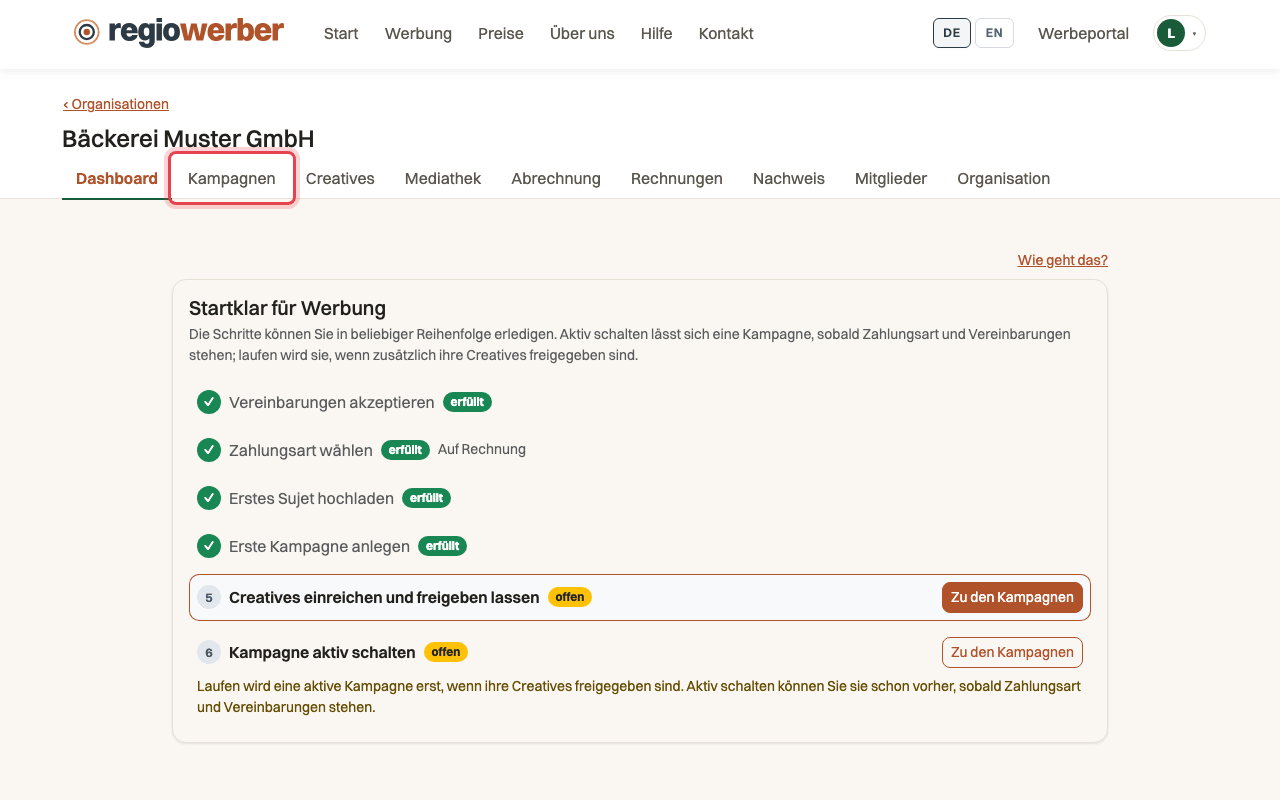
Schritt 1: Öffnen Sie Ihre Organisation und den Reiter „Kampagnen“.
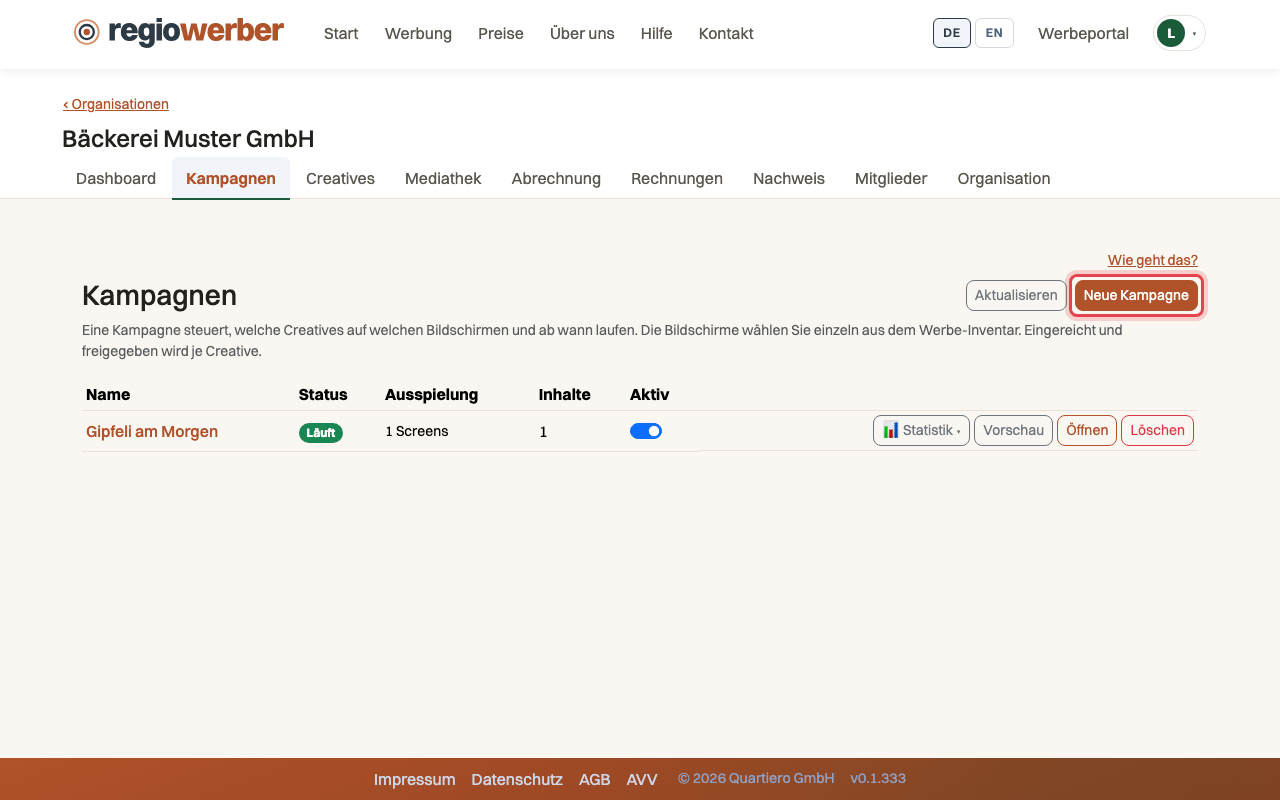
Schritt 2: Klicken Sie auf „Neue Kampagne“ und geben Sie ihr einen Namen.
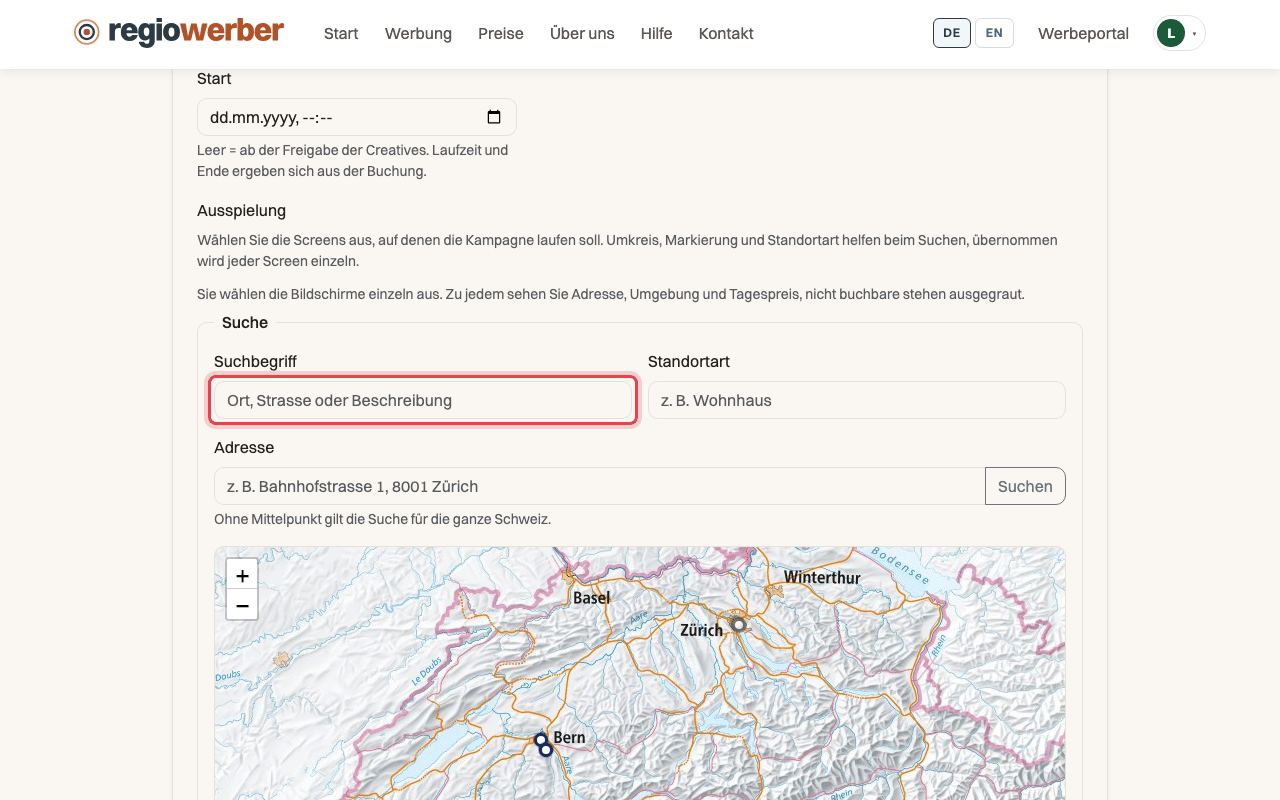
Schritt 3: Suchen Sie unter „Ausspielung“ nach einer Adresse oder einem Ort.
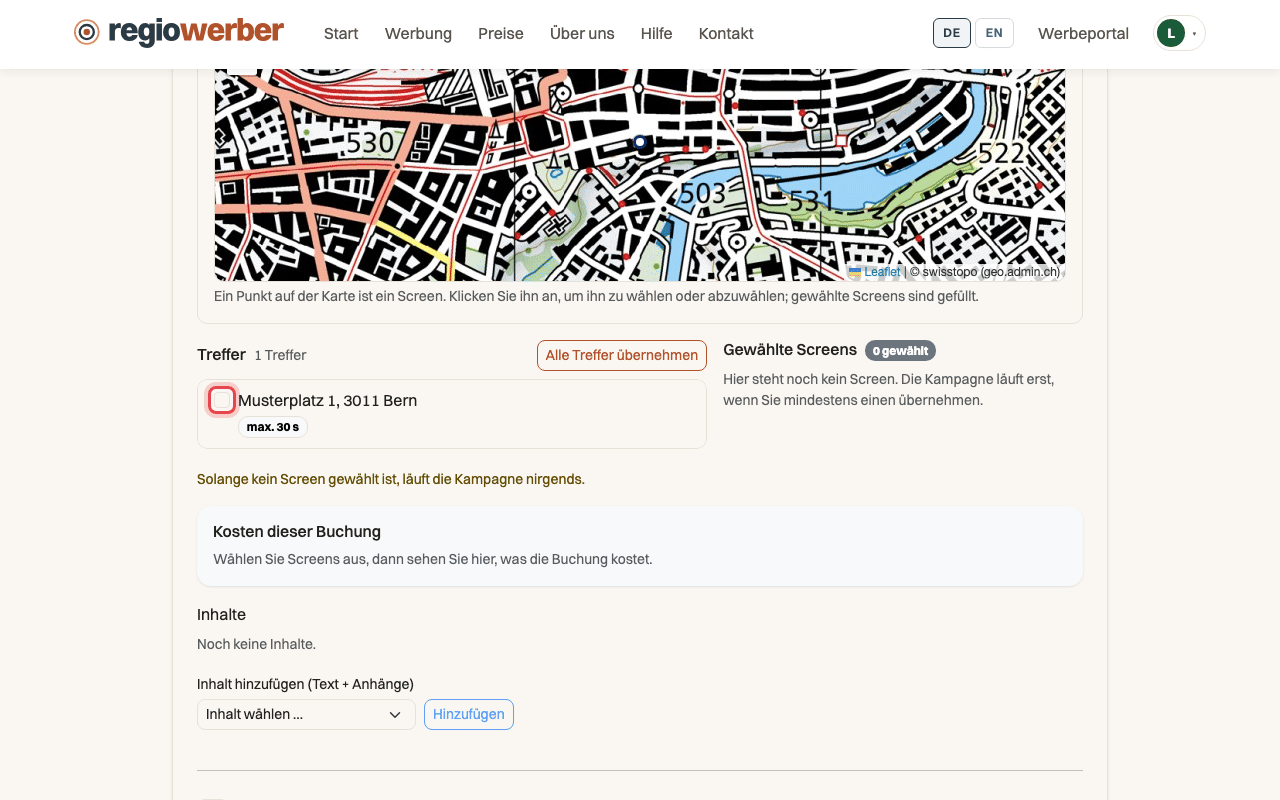
Schritt 4: Haken Sie in den „Treffer“ jeden Bildschirm an, ausgegraute sind nicht buchbar.
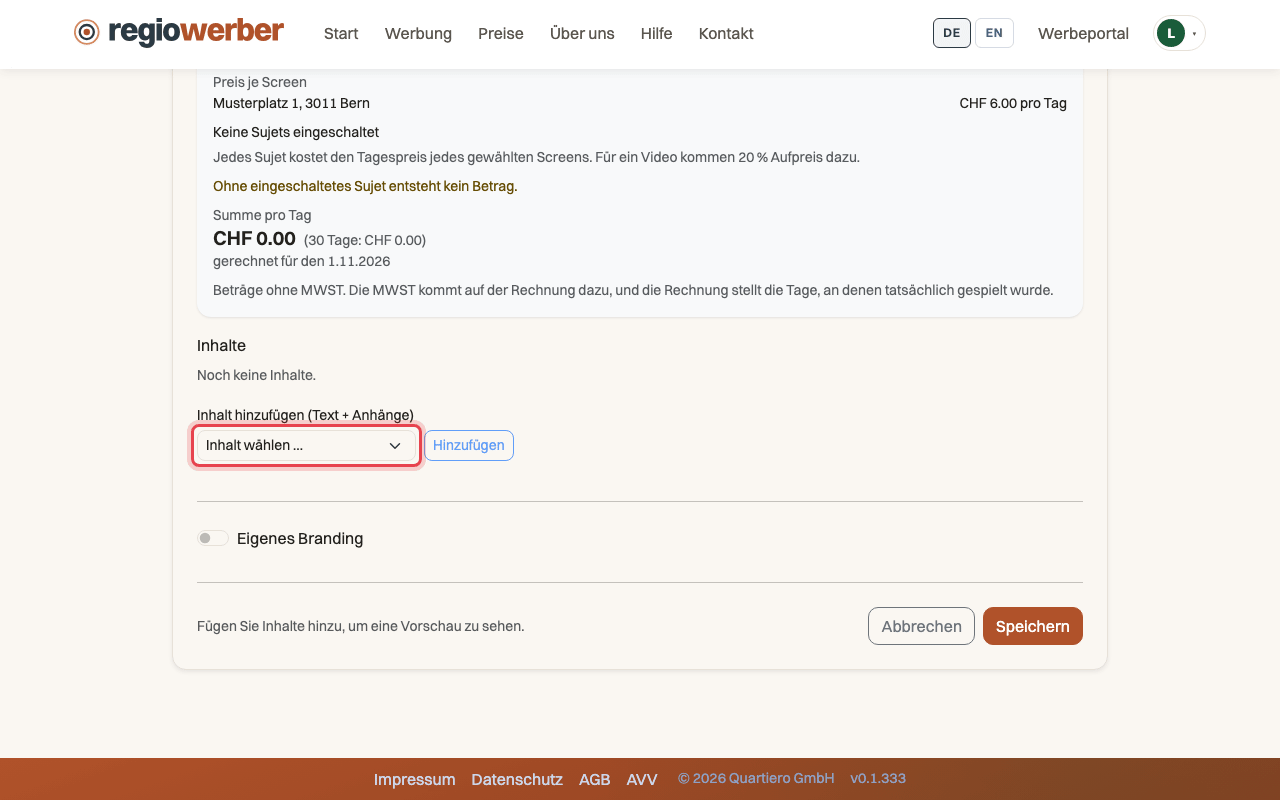
Schritt 5: Wählen Sie unter „Inhalte“ ein Creative und klicken Sie auf „Hinzufügen“.
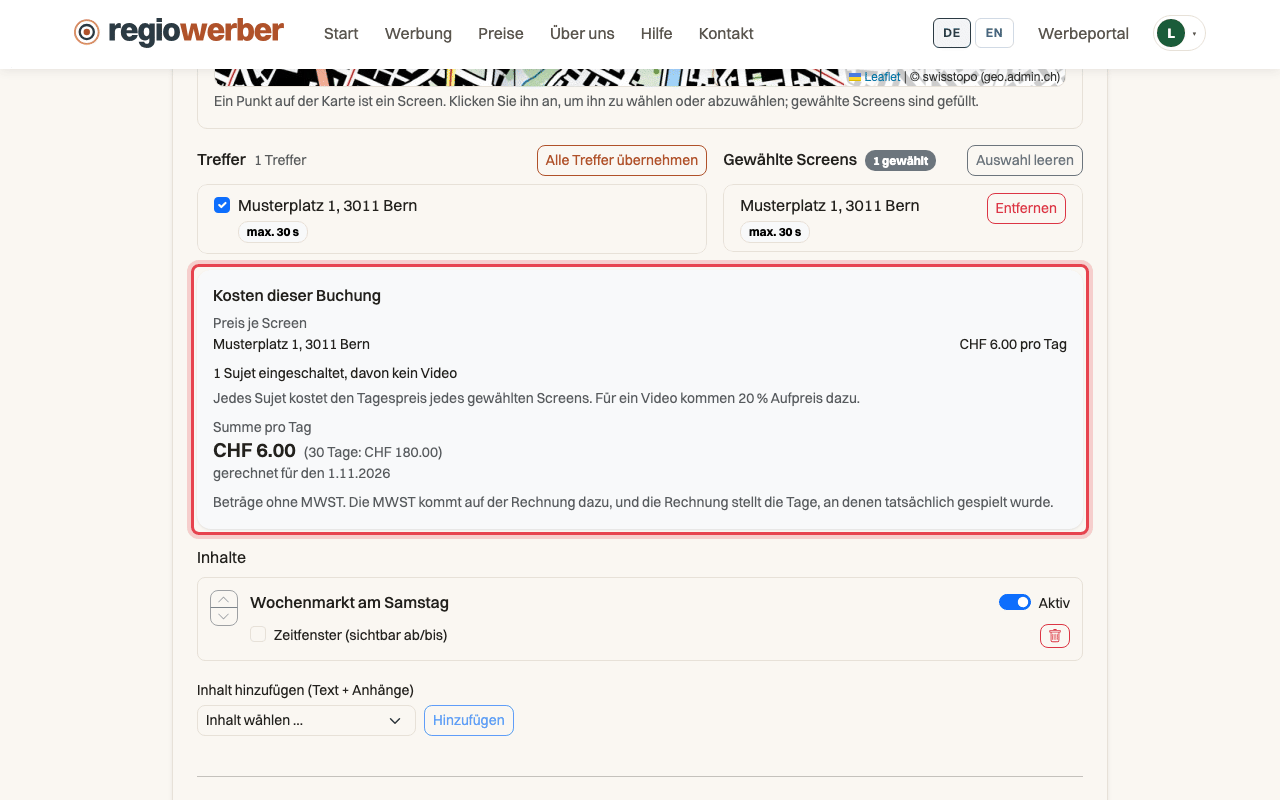
Schritt 6: Unter „Kosten dieser Buchung“ steht der Tagespreis je Bildschirm und die Summe.
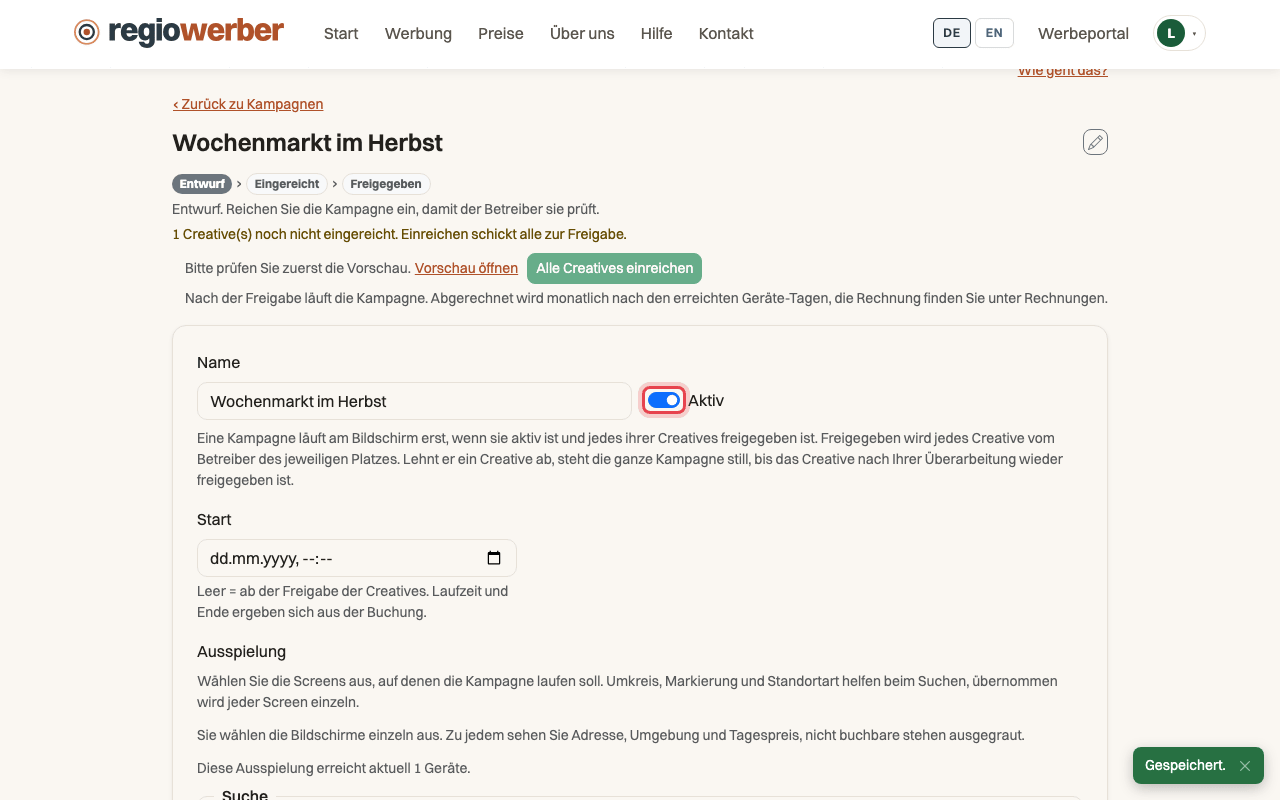
Schritt 7: Schalten Sie „Aktiv“ ein und klicken Sie auf „Speichern“.
Kommen Sie an einer Stelle nicht weiter? Dann schreiben Sie über die Kontaktseite. Zum Kontakt