
Ein Creative hochladen und einreichen
Ein Creative ist das, was am Bildschirm läuft. Sie laden das Bild in die Mediathek, machen daraus ein Creative und reichen es beim Betreiber zur Prüfung ein.
Als Video
Das Video läuft ohne Ton, die Schritte stehen als Untertitel darin.
Schritt für Schritt
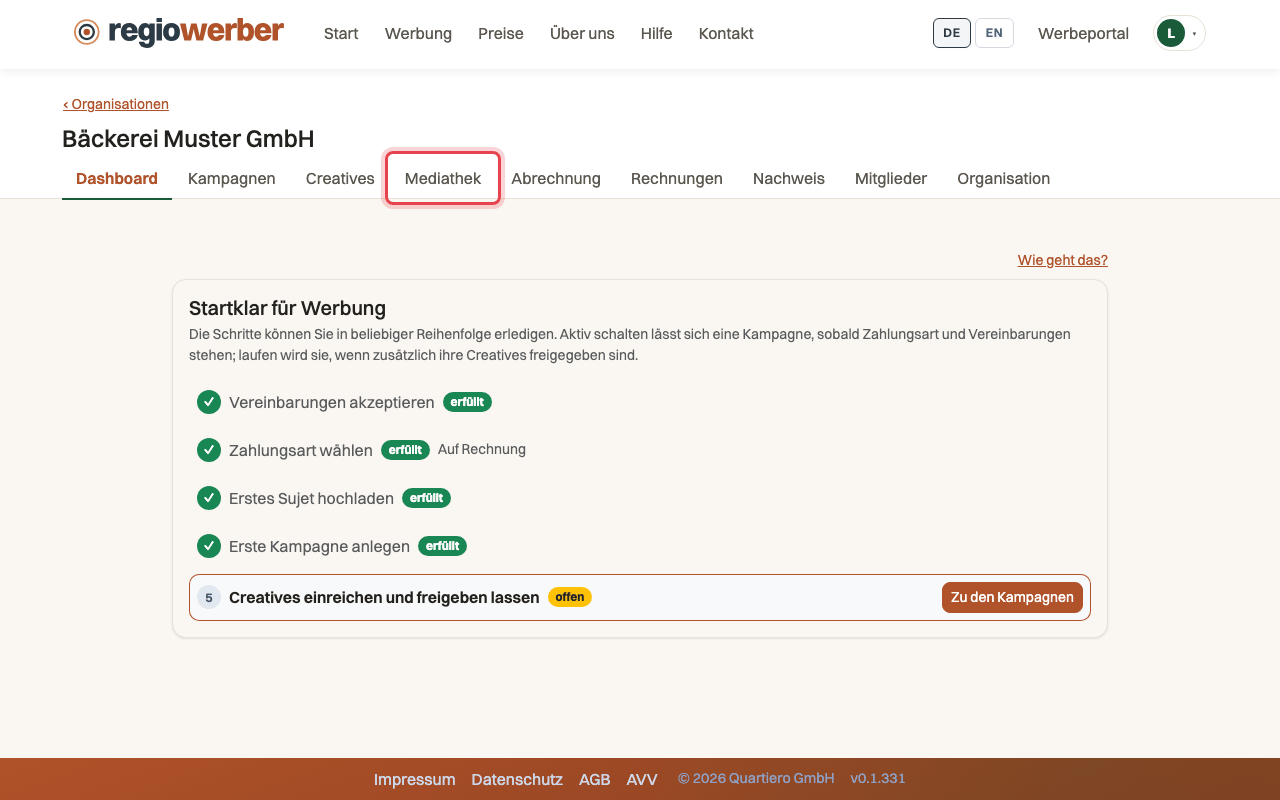
Schritt 1: Öffnen Sie den Reiter „Mediathek“.
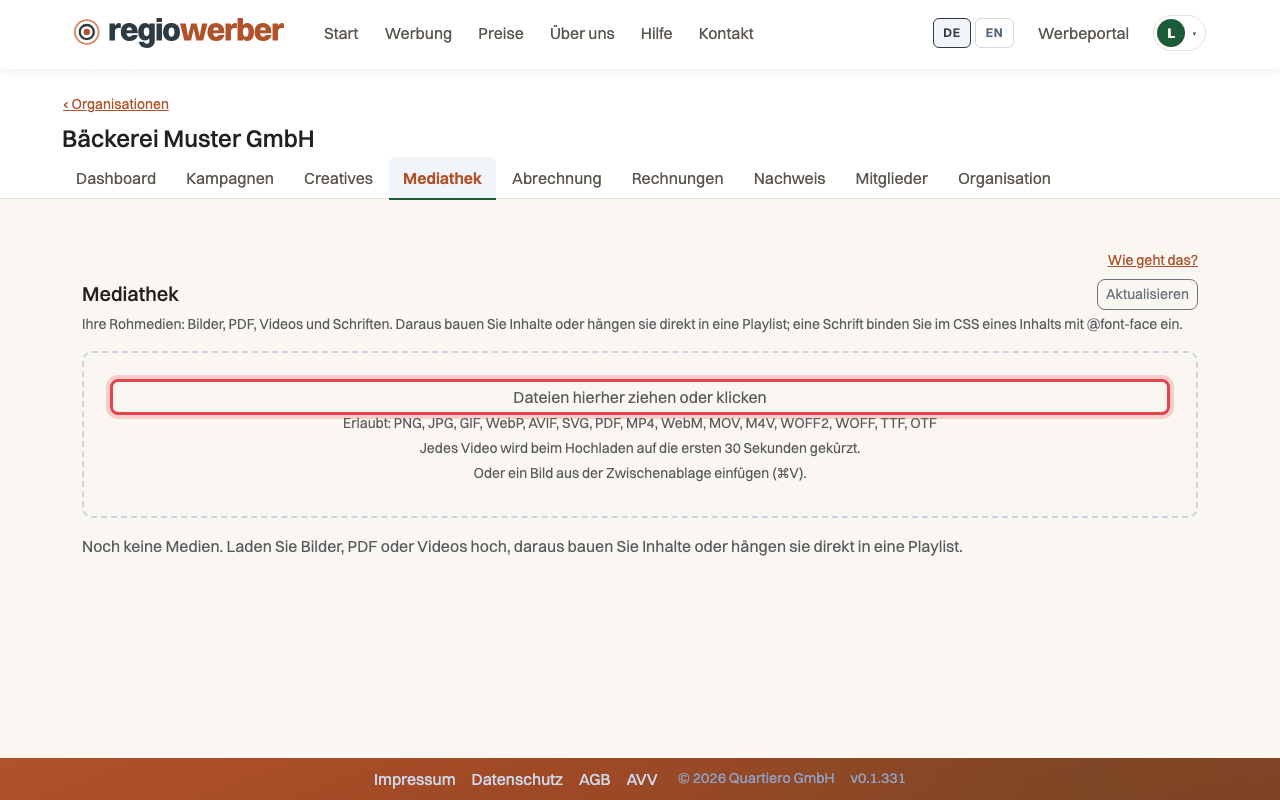
Schritt 2: Klicken Sie auf „Dateien hierher ziehen oder klicken“ und wählen Sie Ihr Bild.
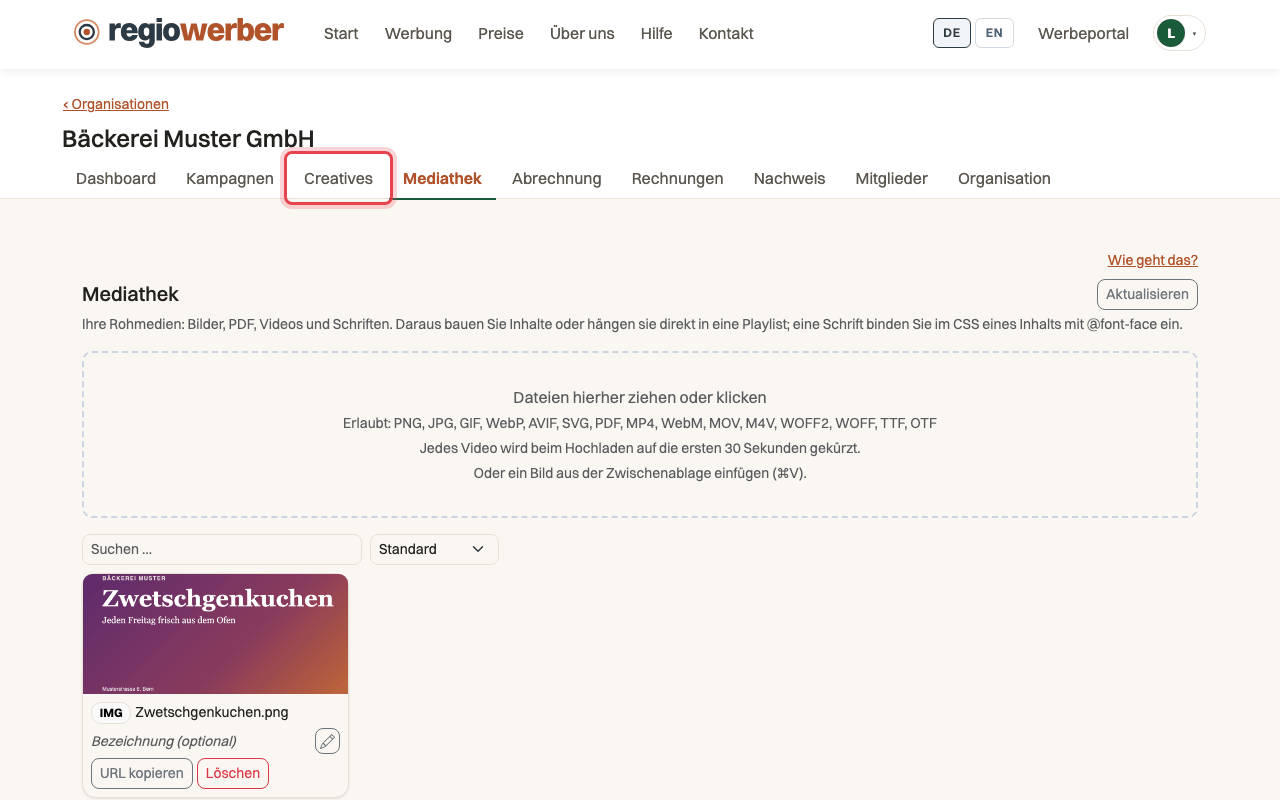
Schritt 3: Öffnen Sie den Reiter „Creatives“ und klicken Sie auf „Neues Creative“.
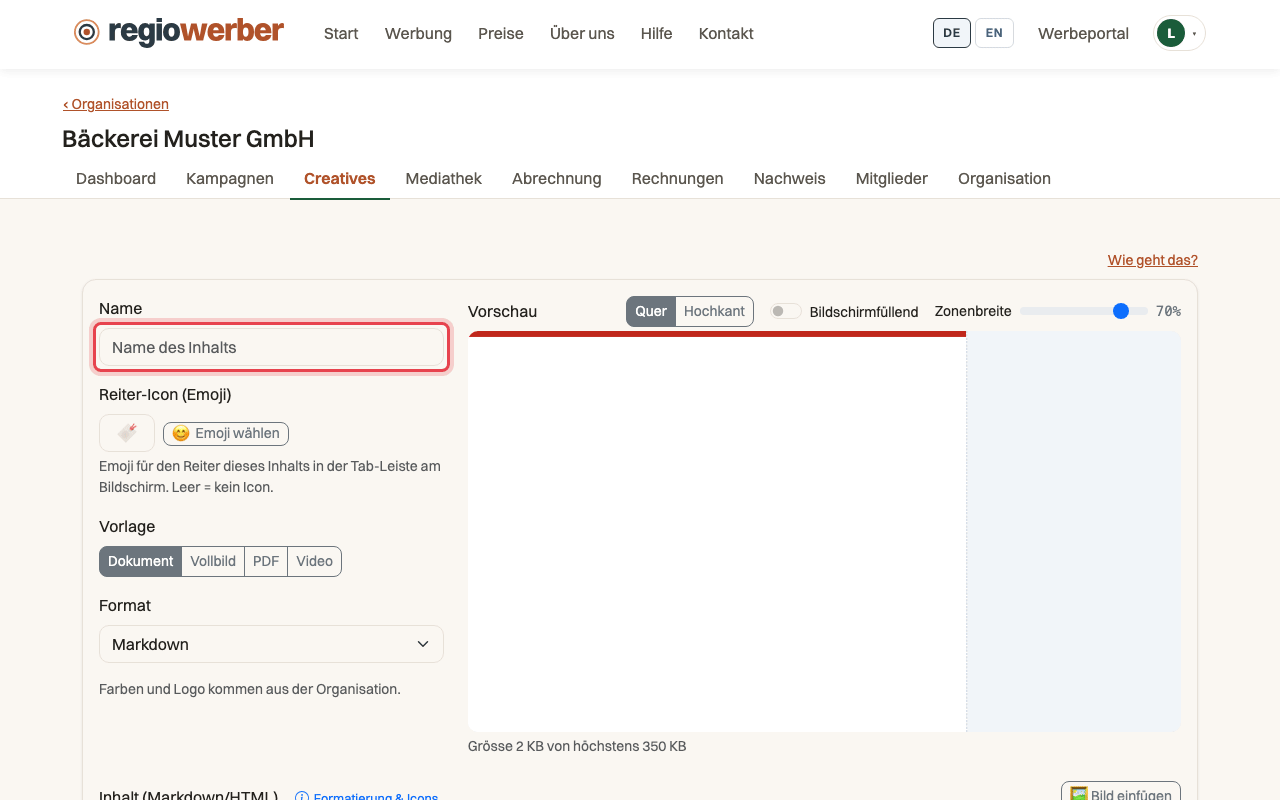
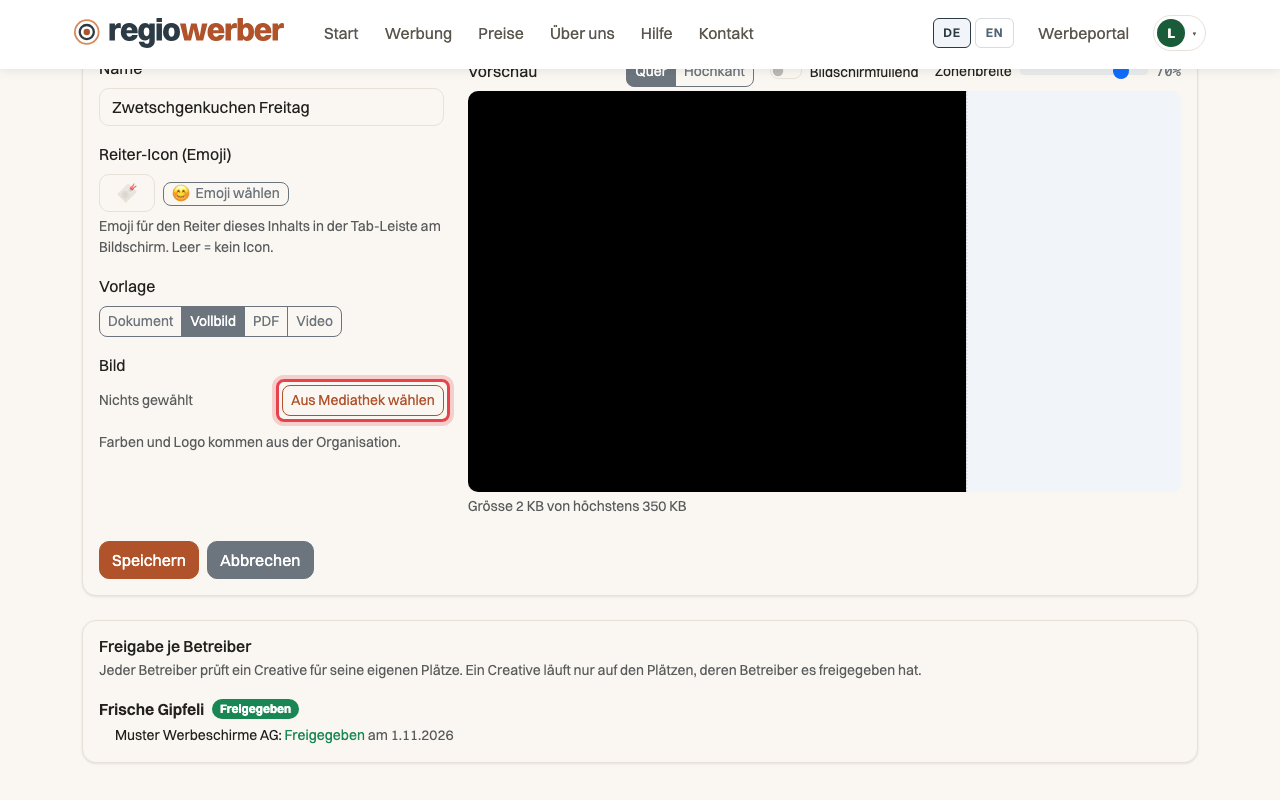
Schritt 4: Geben Sie einen Namen ein und wählen Sie die Vorlage „Vollbild“.
Schritt 5: Wählen Sie über „Aus Mediathek wählen“ das Bild und klicken Sie auf „Speichern“.
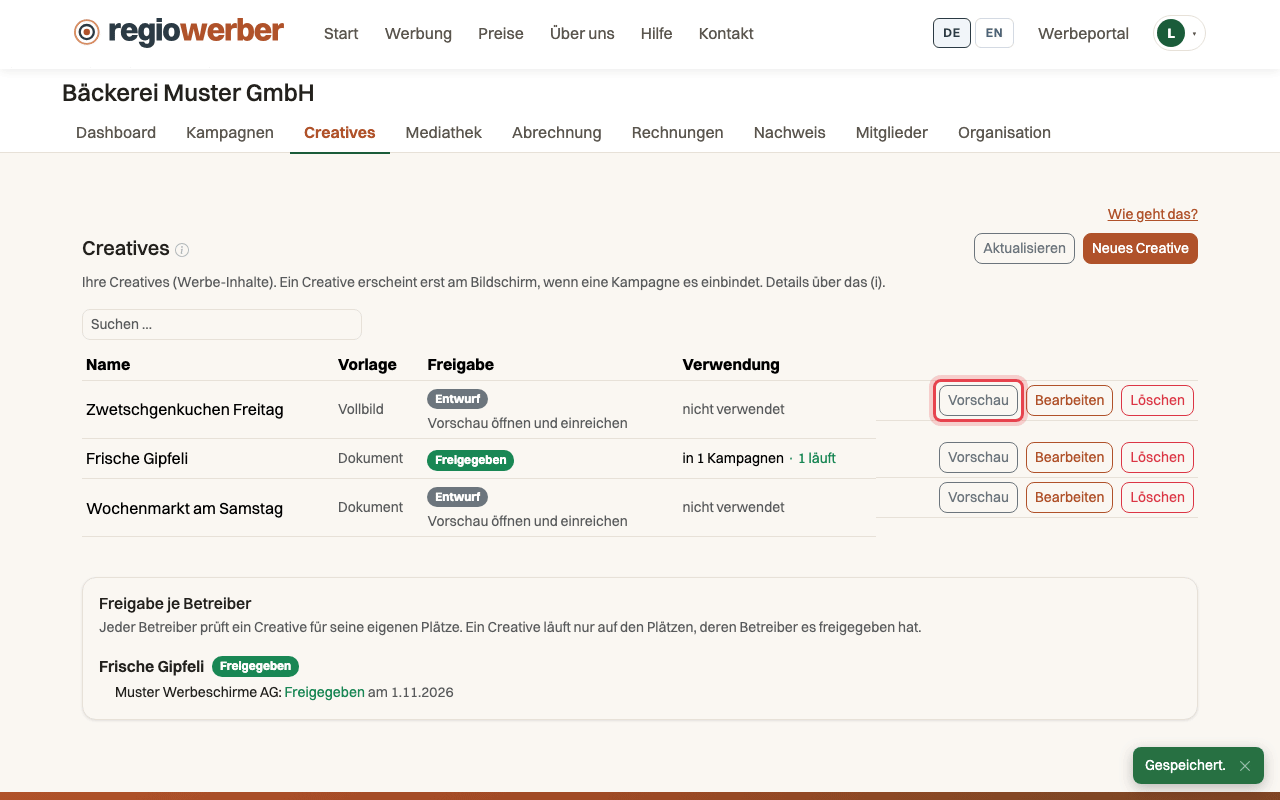
Schritt 6: Klicken Sie in der Liste beim neuen Creative auf „Vorschau“.
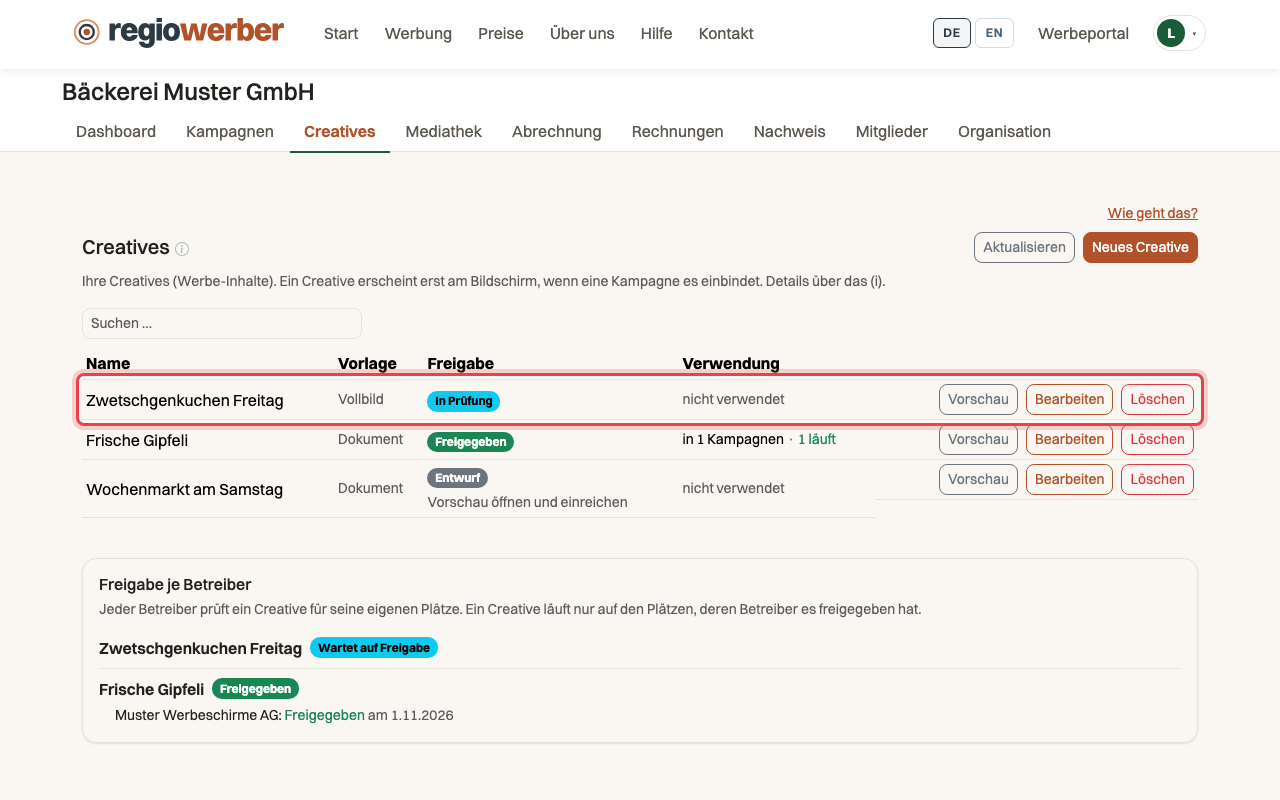
Schritt 7: Klicken Sie auf „Einreichen“, unter „Freigabe“ steht danach „In Prüfung“.
Kommen Sie an einer Stelle nicht weiter? Dann schreiben Sie über die Kontaktseite. Zum Kontakt